![أفضل طريقة لتشغيل macOS Tahoe وGolden Gate على نفس جهاز Mac [Video]](https://i0.wp.com/9to5mac.com/wp-content/uploads/sites/6/2026/06/macOS-Tahoe-and-macOS-Golden-Gate-APFS-volumes.jpg?resize=1200%2C628&quality=82&strip=all&ssl=1 "أفضل طريقة لتشغيل macOS Tahoe وGolden Gate على نفس جهاز Mac [Video]")
إذا كنت ترغب في تجربة macOS Golden Gate بينما لا يزال في مرحلة تجريبية، فإنني أوصي بشدة بتثبيته على حجم APFS منفصل بدلاً من الحجم الرئيسي الخاص بك. سيؤدي تثبيت macOS 27 على وحدة التخزين الرئيسية لديك إلى استبدال macOS Tahoe، مما يجعلك تحت رحمة أي أخطاء أو مشكلات توافق قد تنشأ مع البرامج والأجهزة التي تستخدمها.
على عكس الإصدارات التجريبية من iOS وiPadOS، يمكن أن تشكل الإصدارات التجريبية من macOS خطرًا أكبر بسبب تعقيد macOS، والذي يتضمن دعمًا للبرامج والأجهزة القديمة. لقد تعرضت للحرق مرات عديدة في الماضي باستخدام أجهزة وبرامج لم تعمل بشكل صحيح لعدة أشهر حتى جاءت التحديثات الحتمية بعد إصدار الإصدار العام في وقت لاحق من ذلك الخريف. في رأيي، الأمر لا يستحق كل هذا العناء.
الخبر السار هو أنه بفضل APFS، يمكنك بسهولة إنشاء مجلد منفصل وعزل تثبيت الإصدار التجريبي من macOS Golden Gate بعيدًا عن مجلد Tahoe الإنتاجي. يتيح لك هذا اختبار الإصدار التجريبي من macOS بالكامل مع الحفاظ على استقرار وموثوقية الإصدار العام الحالي. شاهد مقطع الفيديو العملي الكامل الخاص بنا للحصول على دليل كامل خطوة بخطوة، وتأكد من الاشتراك في 9to5Mac على YouTube للحصول على المزيد من البرامج التعليمية لنظام التشغيل macOS.
ملحوظة: لاتباع هذا الدليل، يجب أن يستخدم جهاز Mac الخاص بك بالفعل قرص بدء تشغيل بتنسيق APFS.
قم بتنزيل برنامج تثبيت macOS Golden Gate عبر الوحدة الطرفية
ملحوظة: إذا كنت تريد تنزيل الإصدار التجريبي من macOS Golden Gate، فستحتاج إلى الانتقال إلى إعدادات → عام → تحديثات البرامج، وحدد نظام التشغيل MacOS 27 بيتا جولدن جيت في تحديثات بيتا قسم.
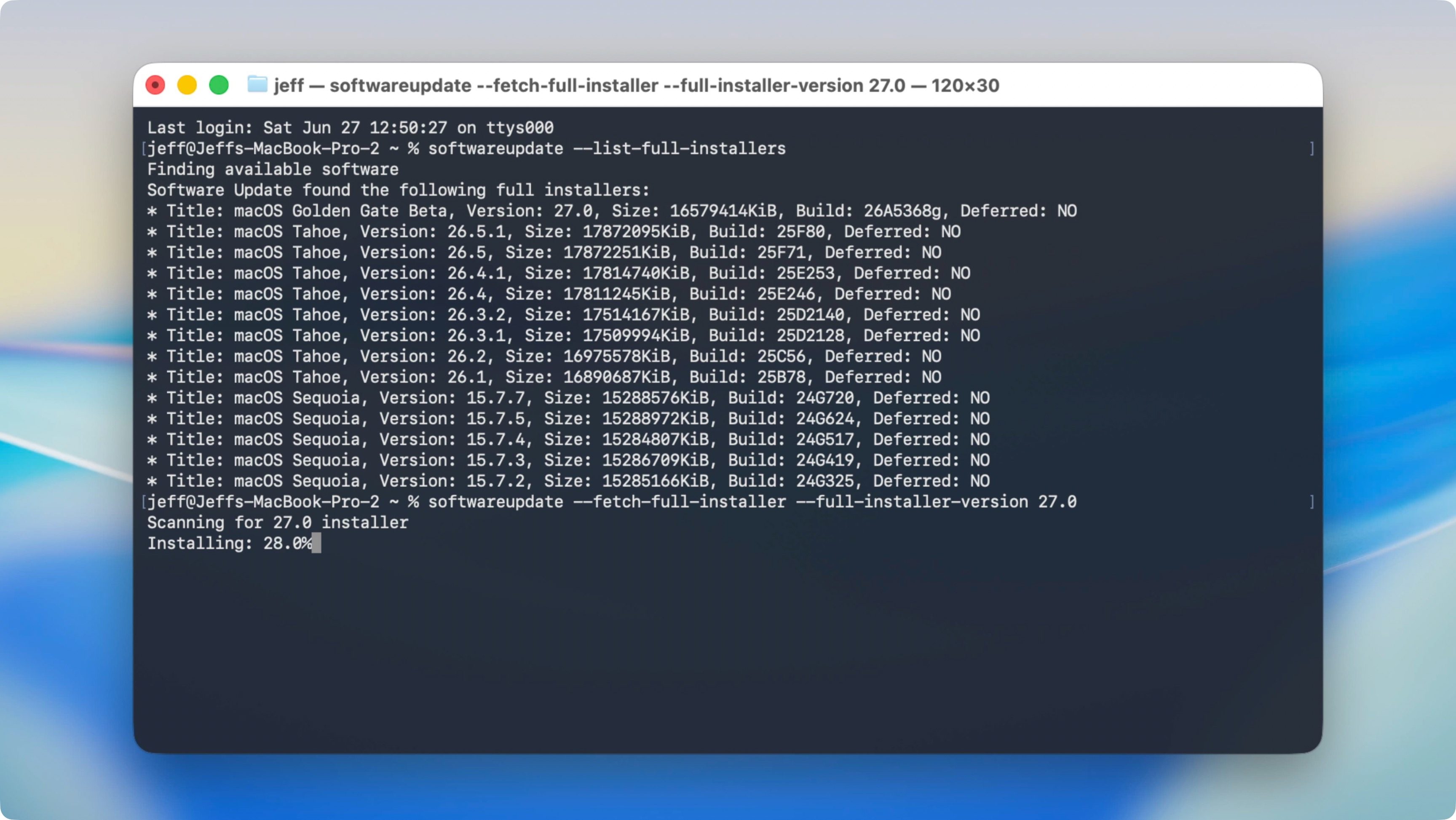
الخطوة 1: يفتح صالة عبر مكتشف → التطبيقات → المرافق، وانسخ والصق الأمر التالي:softwareupdate --list-full-installers
الخطوة 2: بمجرد إرجاع قائمة المثبتات المتاحة، أدخل الأمر التالي لتنزيل macOS Golden Gate:softwareupdate --fetch-full-installer --full-installer-version 27.0
يمكنك استبدال الإصدار، في الحالة المذكورة أعلاه، 27.0، بأي إصدار مدرج من نظام التشغيل macOS ترغب في تنزيله.
الفيديو: كيفية تثبيت macOS Golden Gate على وحدة تخزين APFS منفصلة
اشترك في 9to5Mac على YouTube للحصول على المزيد من البرامج التعليمية لنظام التشغيل MacOS
قم بإنشاء وحدة تخزين APFS جديدة
الخطوة 3: يفتح فائدة القرص عبر مكتشف → التطبيقات → المرافق.
الخطوة 4: على الشريط الجانبي الأيسر، أسفل داخلي، حدد Macintosh HD.
الخطوة 5: في شريط الأدوات العلوي، انقر فوق علامة + الموجودة أعلى وحدة التخزين و هل ترغب في إضافة حجم APFS إلى الحاوية؟ يجب أن تظهر مشروط.
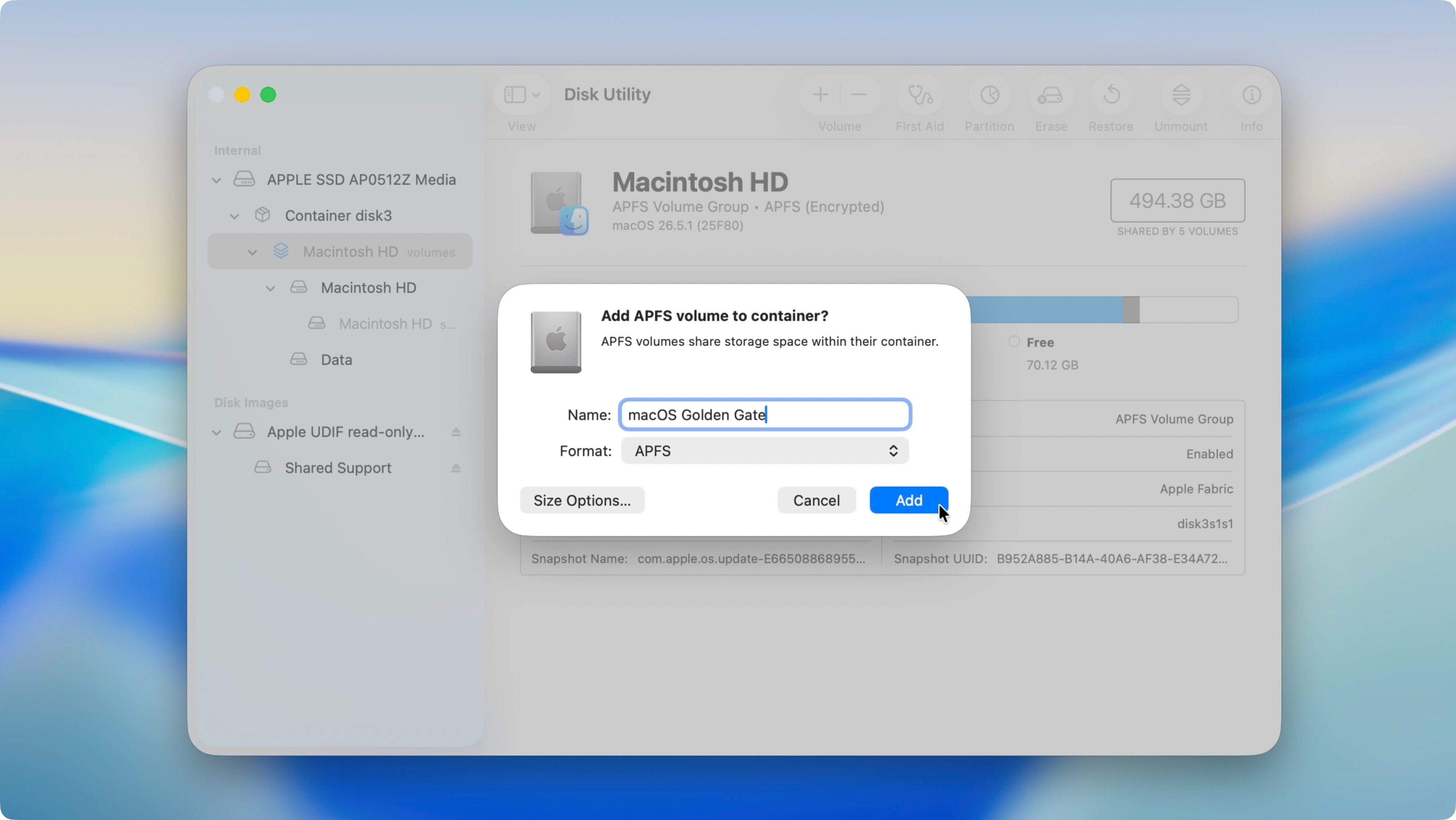
الخطوة 6: قم بتسمية وحدة التخزين، مثل macOS Golden Gate، وحدد APFS للتنسيق، ثم انقر فوق يضيف للتأكيد. بمجرد انتهاء Disk Utility من إنشاء وحدة تخزين APFS الجديدة، انقر فوق منتهي.
ملحوظة: لا تختر APFS (مشفر)، وإلا فسوف تحصل على خطأ يقول “لا يجوز لك التثبيت على وحدة التخزين هذه لأنها تحتوي على كلمة مرور للقرص” عند محاولة تحديد وحدة التخزين باستخدام مثبت macOS. وبدلاً من ذلك، يمكنك تمكين تشفير FileVault بعد اكتمال تثبيت macOS.
الخطوة 7: يجب أن تشاهد الآن المجلد الجديد في الشريط الجانبي الأيسر. في المثال الخاص بهذا البرنامج التعليمي، تم تسمية وحدة التخزين باسم macOS Golden Gate.
قم بتثبيت macOS Golden Gate على وحدة تخزين APFS الجديدة
الخطوة 8: يفتح تثبيت نظام التشغيل MacOS Golden Gate عبر مكتشف → التطبيقاتوانقر فوق يكمل, يوافق و يوافق.
الخطوة 9: انقر إظهار كافة الأقراص…، وحدد وحدة تخزين macOS Golden Gate، ثم انقر فوق يكمل.
الخطوة 10: في شاشة اختيار المستخدم، حدد المستخدم الحالي لتثبيت macOS الموجود لديك، وتأكد من ذلك نسخ إعدادات الحساب ممكّن، ثم انقر فوق ثَبَّتَ.
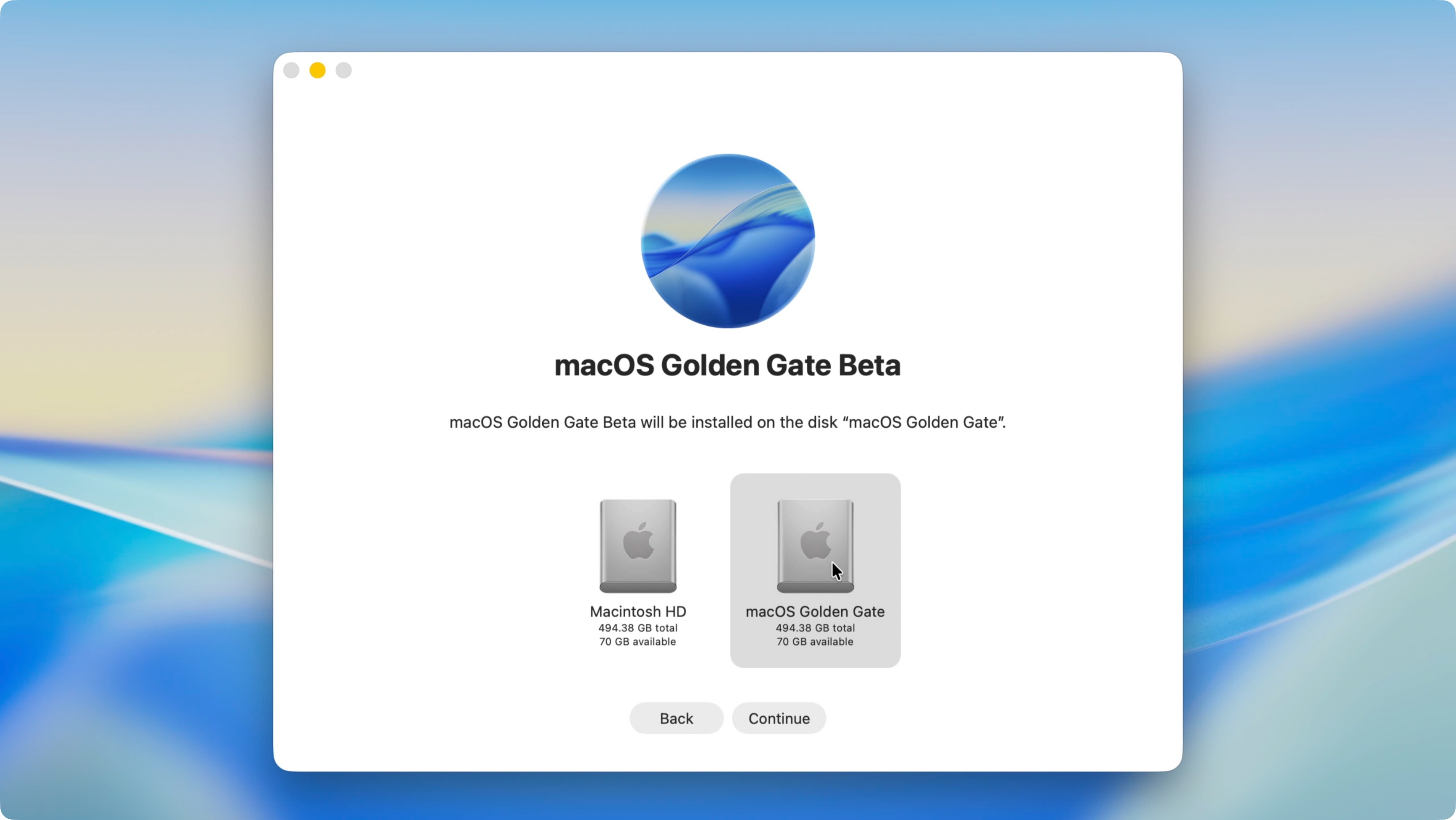
الخطوة 11: على تثبيت البوابة الذهبية مشروط، أدخل كلمة مرور المسؤول للمتابعة وانقر فتح.
الخطوة 12: سيبدأ التثبيت، وفي النهاية سيُطلب منك إعادة تشغيل جهاز Mac لإكمال التثبيت. انقر فوق “إعادة التشغيل” لإنهاء التثبيت.
كيفية التبديل بين مجلدي APFS
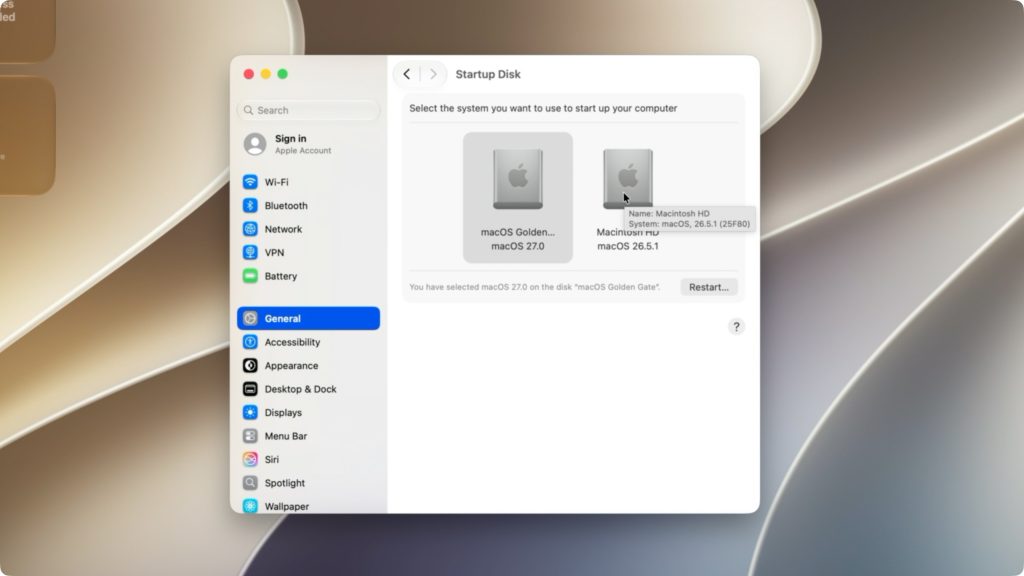
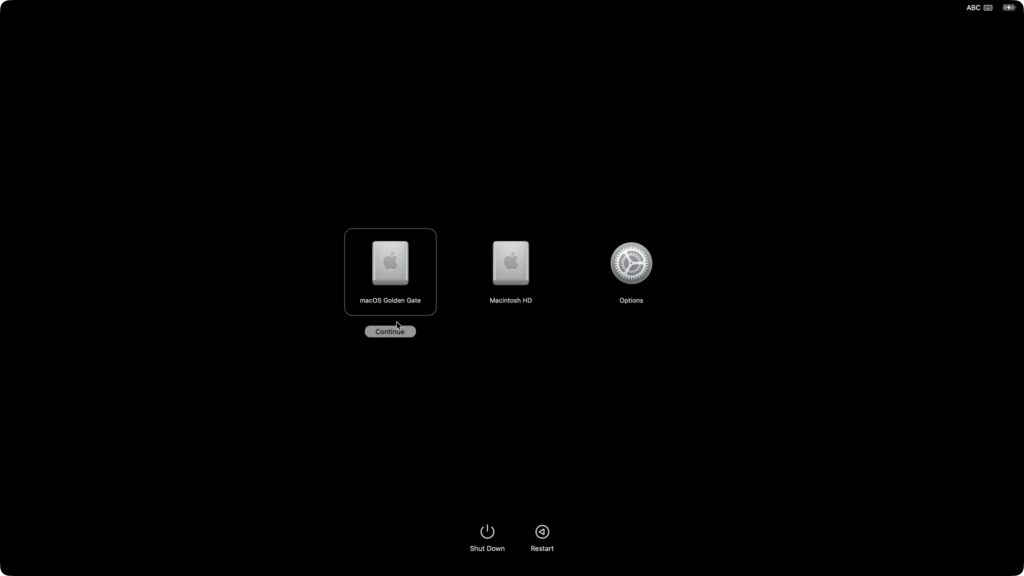
بمجرد اكتمال التثبيت، سيتم تشغيله في المجلد الجديد. لتبديل وحدات التخزين، افتح إعدادات → عام → قرص بدء التشغيل، حدد وحدة التخزين الأخرى، ثم انقر فوق “إعادة التشغيل” للتمهيد إلى وحدة التخزين هذه.
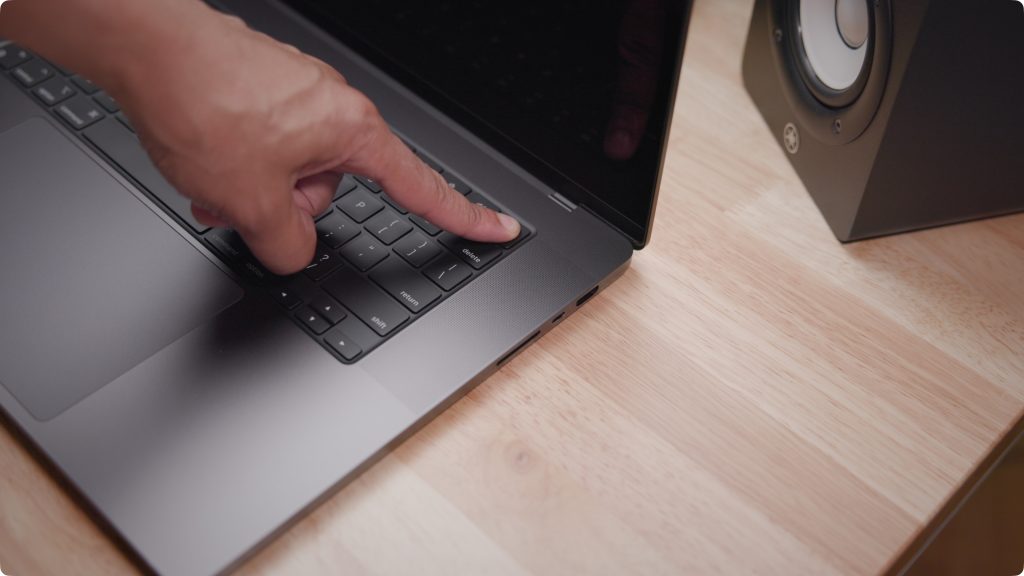
بدلاً من ذلك، قم بإيقاف تشغيل جهاز Mac الخاص بك، واضغط مع الاستمرار على زر الطاقة حتى تظهر خيارات بدء التشغيل. هناك سيُسمح لك بتحديد وحدة تخزين التمهيد الأخرى.
خذ 9to5Mac
يجعل APFS من السهل جدًا تدوير وحدات تخزين APFS الجديدة. تسهل هذه المجلدات اختبار الإصدارات الجديدة من macOS، مثل macOS Golden Gate، دون إلزامها بالتثبيت الرئيسي لديك. لذلك، يمكنك تشغيل macOS Tahoe على مجلدك الرئيسي، وmacOS Golden Gate على مجلد اختبار منفصل، والتمهيد بينهما.
تعتبر هذه الإستراتيجية مفيدة بشكل خاص بالنسبة للإصدارات التجريبية الجديدة لأنها تحافظ على عزل نظام التشغيل الاختباري عن نظام التشغيل الإنتاجي الرئيسي لديك. تعتبر إصدارات iOS التجريبية بشكل عام مستقرة وبسيطة، ولكن تثبيت نسخة تجريبية من macOS على وحدة التخزين الرئيسية الخاصة بك يعد أكثر خطورة. بفضل وحدات تخزين APFS، يمكنك بسهولة استخدام كليهما والتبديل بينهما حسب الرغبة.
هل تقوم بتشغيل الإصدار التجريبي من macOS Golden Gate على وحدة تخزين APFS منفصلة؟ اسمحوا لنا أن نعرف تجربتك في التعليقات.


FTC: نحن نستخدم الروابط التابعة التلقائية لكسب الدخل. أكثر.